كيف تنقل مشروع Laravel من الاستضافة المشتركة إلى VPS بسهولة (دليل للمبتدئين)
كيف تنقل مشروع Laravel من الاستضافة المشتركة إلى VPS بسهولة (دليل للمبتدئين)
دليل شامل خطوة بخطوة يشرح كيفية نقل موقع Laravel من استضافة مشتركة إلى خادم VPS باستخدام CloudPanel، مع توضيح إعداد DNS، وSSL، وإنشاء موقع Laravel تلقائيًا، ونقل قاعدة البيانات، والتعامل مع SSH و CI/CD.
كيف تنقل مشروع Laravel من الاستضافة المشتركة إلى VPS
الانتقال من الاستضافة المشتركة Shared Hosting إلى خادم VPS قد يبدو خطوة كبيرة، خاصة إذا كانت هذه أول مرة تتعامل فيها مع خادم كامل.
الاستضافة المشتركة تعطيك:
❌ لا يوجد SSH
❌ لا يمكنك تشغيل Composer أو NPM
❌ لا يمكنك استخدام GitHub Actions
❌ موارد محدودة
❌ مشاكل في الصلاحيات والسرعة
وهذا كان وضعي بالضبط.
بعد انتهاء خدمتي على الاستضافة المشتركة، قررت الانتقال إلى VPS — والفرق كان كبيرًا جدًا.
في هذا الدليل سأشرح لك كل خطوة بالتفصيل حتى تتمكن من نقل موقعك بسهولة دون تعقيد.
الشرح موجه للمبتدئين، وواضح جدًا.
لنبدأ.
🟦 الخطوة 1: لماذا الانتقال إلى VPS أسهل مما تظن؟
العديد يعتقد أن الـ VPS أصعب — وهذا غير صحيح.
الجدول التالي يوضح الحقيقة:
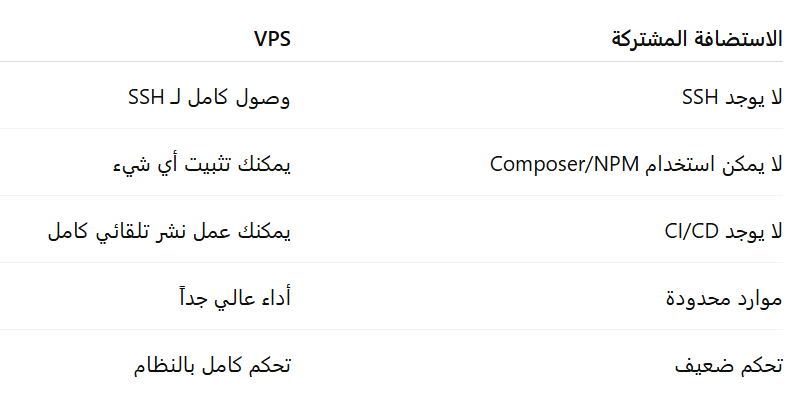
بعد الانتقال ستشعر أن الأمور أصبحت أسهل وليس أصعب.
🟦 الخطوة 2: ربط الدومين مع الـ VPS (DNS Setup)
هذه أهم خطوة.
إذا لم تفعلها، فسيظل الدومين يشير إلى الاستضافة القديمة.
عندما تشتري VPS تحصل على:
- عنوان IP (IPv4)
- وأحيانًا IPv6
تذهب إلى لوحة الدومين الخاصة بك → إعدادات DNS
وتضيف السجلات التالية:
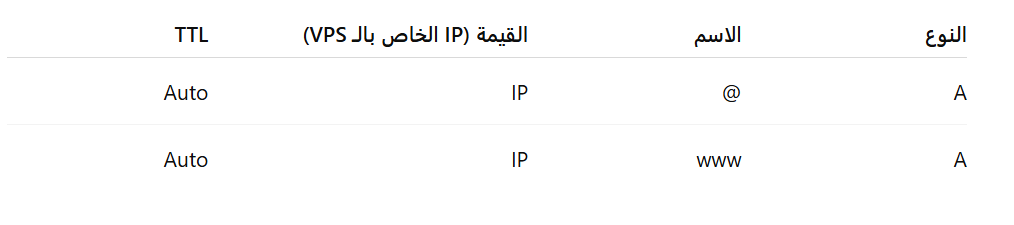
وإذا لديك IPv6:
| AAAA | @ | IPv6 | Auto |
📝 ملاحظة:
قد يستغرق تحديث الـ DNS من 1 دقيقة إلى ساعتين.
عندما يكون كل شيء صحيحًا:
زيارة موقعك ستظهر:
“CloudPanel – No site configured”
وهذا يعني أن الدومين أصبح يشير إلى الـ VPS 👌
🟦 الخطوة 3: تثبيت CloudPanel على الـ VPS
CloudPanel من أسهل لوحات التحكم للمطورين.
لماذا CloudPanel؟
✔ إنشاء موقع Laravel تلقائيًا
✔ إدارة PHP متعددة الإصدارات
✔ دعم SSL بضغطة زر
✔ phpMyAdmin مدمج
✔ قواعد بيانات MySQL بسهولة
✔ مستخدم لكل موقع (أمان عالي)
✔ خفيف جداً وسريع
لتثبيت CloudPanel:
اتصل بالـ VPS عبر SSH:
ssh root@YOUR_VPS_IP
ثم نفّذ:
curl -sSL https://installer.cloudpanel.io/ce/v2/install.sh | sudo bash
بعد انتهاء التنصيب:
افتح المتصفح على:
https://YOUR_SERVER_IP:8443
وأنشئ مستخدم المدير.
أنت الآن داخل CloudPanel ✔️
🟦 الخطوة 4: إنشاء موقع Laravel من لوحة CloudPanel (أسهل جزء)
من لوحة CloudPanel:
- اضغط Sites
- اضغط Create Site
- اختر:
- PHP Site
- Framework: Laravel
- Laravel Version (مثلاً 10 أو 11)
- أدخل اسم الدومين
- اضغط Create
CloudPanel سيقوم تلقائيًا بـ:
✔ إعداد إصدار PHP المناسب
✔ تثبيت Composer تلقائيًا
✔ تجهيز إعدادات Nginx للارافيل
✔ إنشاء مجلدات المشروع
✔ إنشاء مستخدم خاص لموقعك
توفير مجهود كبير جدًا.
🟦 الخطوة 5: تفعيل شهادة SSL بسهولة (ضغطة زر)
ادخل موقعك من CloudPanel → SSL
اضغط:
Issue Certificate
CloudPanel يستخدم Let’s Encrypt
✔ مجاني
✔ تلقائي
✔ سريع
يجب أن يكون DNS مضبوطًا (من الخطوة 2) حتى تنجح العملية.
بذلك يصبح موقعك HTTPS آمن.
🟦 الخطوة 6: رفع كود Laravel إلى السيرفر
اذهب إلى:
- Sites
- اختر موقعك
- سترى اسم المستخدم الخاص به (مثل:
clp12345)
استخدم SFTP أو SSH:
ssh clp12345@YOUR_VPS_IP
انتقل إلى:
/home/clp12345/htdocs
هنا يجب وضع ملفات مشروع Laravel.
ارفع المشروع كما هو.
🟦 الخطوة 7: تثبيت Composer و NPM على السيرفر وبناء المشروع
CloudPanel يقوم بتثبيت Composer تلقائيًا.
نفذ داخل مجلد المشروع:
composer install --optimize-autoloader --no-dev
تثبيت Node/NPM:
curl -fsSL https://deb.nodesource.com/setup_20.x | sudo -E bash -
sudo apt install -y nodejs
ثم:
npm install
npm run build
الآن لديك نسخة إنتاجية جاهزة.
🟦 الخطوة 8: نقل قاعدة البيانات بسهولة من خلال CloudPanel
CloudPanel يحتوي على phpMyAdmin مدمج.
إنشاء قاعدة بيانات جديدة:
- أدخل CloudPanel
- اختر Databases
- اضغط Create Database
- أنشئ مستخدمًا وكلمة مرور
لنقل القاعدة من الاستضافة القديمة:
- افتح phpMyAdmin في الاستضافة القديمة
- Export قاعدة البيانات
- افتح phpMyAdmin داخل CloudPanel
- Import الملف
ثم حدّث إعدادات .env:
DB_DATABASE=yourdb
DB_USERNAME=youruser
DB_PASSWORD=yourpass
🟦 الخطوة 9: إصلاح الروابط والصلاحيات
إنشاء رابط التخزين:
php artisan storage:link
إصلاح الصلاحيات:
chmod -R 775 storage bootstrap/cache
وتعيين الملكية للمستخدم الصحيح:
chown -R clp12345:clp12345 /home/clp12345/htdocs
هذا يحل أغلب مشاكل:
❌ 403 Forbidden
❌ عدم ظهور الصور
❌ مشاكل storage
🟦 الخطوة 10: اختبار الموقع
الآن افتح:
https://your-domain.com
إذا لديك خطأ 500 أو 403 فهذا طبيعي وقت الانتقال.
افحص:
- قاعدة البيانات
- إعدادات .env
- الصلاحيات
- روابط التخزين
- إعدادات nginx في CloudPanel
🟦 الخطوة 11: (اختياري) إضافة نشر تلقائي GitHub Actions
الآن بعد أن لديك VPS، يمكنك استخدام CI/CD.
أنشئ مفتاح SSH:
ssh-keygen -t ed25519 -C "deploy"
ضع المفتاح العام في GitHub → Deploy Keys
والمفتاح الخاص في GitHub Secrets
استخدم GitHub Action يقوم بـ:
✔ SSH إلى السيرفر
✔ Git pull
✔ Composer install
✔ بناء الـ Vite
✔ Cache/Optimize Laravel
✔ تشغيل migrations
✔ Restart PHP-FPM
النتيجة:
أرسل كود → الموقع يتم تحديثه تلقائيًا
لا رفع ملفات
لا ضغط ZIP
لا FTP
لا وجع رأس.
🟢 نصائح إضافية مهمة جدًا
✔ CloudPanel ينشئ مستخدم لكل موقع
هذا أكثر أمانًا من استخدام root.
✔ يمكنك تغيير نسخة PHP بضغطة زر
رائع للمشاريع متعددة الإصدارات.
✔ CloudPanel يتيح إضافة Redis، Supervisor، Cron Jobs
وكلها من الواجهة.
✔ النسخ الاحتياطي Backup
CloudPanel يدعم S3 و DigitalOcean Spaces وغيرها.
🟦 الخلاصة
الانتقال من الاستضافة المشتركة إلى VPS قد يبدو خطوة كبيرة،
لكن في الحقيقة:
هو أسهل وأريح وأكثر قوة.
CloudPanel يجعل كل شيء بسيطًا:
- إنشاء موقع Laravel جاهز
- إدارة PHP
- SSL تلقائي
- phpMyAdmin
- قواعد بيانات
- صلاحيات واضحة
- إعدادات Nginx جاهزة
ومع CI/CD تصبح العملية احترافية بالكامل.
إذا كنت تريد دخول عالم DevOps، فالـ VPS هو أفضل بداية.
التعليقات
(0)
اترك تعليقاً
لا توجد تعليقات بعد
كن أول من يشارك أفكاره!