CloudPanel ile Laravel Üretim Dağıtımı – Yeni Başlayanlar İçin Eksiksiz, Adım Adım Rehber
CloudPanel ile Laravel Üretim Dağıtımı – Yeni Başlayanlar İçin Eksiksiz, Adım Adım Rehber
Laravel uygulamanızı CloudPanel kullanarak üretim ortamına adım adım nasıl taşıyacağınızı öğrenin. DNS ayarları, SSL, site oluşturma, veritabanı taşıma, SSH, environment ayarları ve daha fazlasını içeren eksiksiz bir başlangıç seviyesi rehberi.
Laravel Projenizi Paylaşımlı Hosting’den VPS’e Nasıl Taşırsınız?
Paylaşımlı hosting basittir:
- Dosyaları yüklersin
- SSH yok
- Kontrol yok
- Node, Composer veya CI/CD çalıştıramazsın
Benim durumum da tam olarak buydu.
Paylaşımlı hosting paketim bittiğinde bir VPS’e geçtim — ve fark inanılmazdı.
Bu rehberde, Laravel sitenizi paylaşımlı hosting’den VPS’e adım adım, hiç kafa karıştırmadan nasıl taşıyacağınızı göstereceğim.
Yeni başlayanlar için yazılmıştır ve her şey açıkça açıklanmıştır.
Hadi başlayalım.
🟦 Adım 1: VPS’e Geçmenin Aslında Daha Kolay Olduğunu Anlayın
Birçok geliştirici VPS = daha zor sanır.
Gerçekte ise:
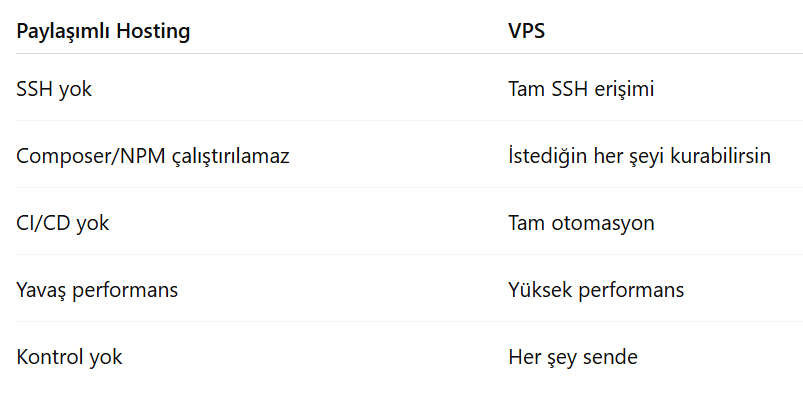
VPS’e geçtiğinizde deployment işleminiz çok daha kolay hale gelir.
🟦 Adım 2: Domaininizi VPS’e Yönlendirin (DNS Ayarı)
Bu en önemli adımdır; yoksa domaininiz hâlâ eski hosting’i gösterecektir.
Domaininiz Hostinger, Namecheap, GoDaddy veya başka bir yerdeyse:
VPS size şu bilgileri verecektir:
- IPv4 adresi
- (Bazı durumlarda) IPv6 adresi
DNS kayıtlarınızı güncellemeniz gerekiyor.
Domain → DNS → Kayıt ekle:

Eğer IPv6 varsa:
| AAAA | @ | IPv6 | Auto |
📝 Önemli: DNS yayılması 1 dakika ile 2 saat arasında sürebilir.
DNS doğru olduğunda domaininizi açtığınızda şu yazı çıkar:
“CloudPanel – No site configured”
Bu, domaininizin artık VPS’e yönlendiği anlamına gelir. ✔️
🟦 Adım 3: VPS’e CloudPanel Kurun
CloudPanel geliştiriciler için en kolay panellerden biridir.
Neden CloudPanel?
- Otomatik Nginx kurulumu
- Otomatik PHP versiyonları
- Otomatik SSL
- Dahili phpMyAdmin
- Kolay veri tabanı oluşturma
- Kolay FTP/SFTP
- Laravel için hazır yapı
- Çok hızlı ve hafif
CloudPanel Kurulumu (Tek komut)
VPS’e SSH ile girin:
ssh root@YOUR_VPS_IP
Komutu çalıştırın:
curl -sSL https://installer.cloudpanel.io/ce/v2/install.sh | sudo bash
Kurulum bitince:
https://YOUR_SERVER_IP:8443
adresine gidin ve admin hesabı oluşturun.
Artık CloudPanel içindesiniz. ✔️
🟦 Adım 4: Laravel Sitenizi Oluşturun (CloudPanel Bunu Çok Kolay Yapıyor)
CloudPanel panelinde:
- “Sites” → “Create Site”
- Seçin:
- PHP Site
- Framework: Laravel
- Version: Laravel 10 / 11 / istediğiniz
- Domaininizi yazın
CloudPanel otomatik olarak:
✔ Doğru PHP versiyonunu kurar
✔ Composer hazırdır
✔ Dizin yapısını oluşturur
✔ Laravel için Nginx ayarını yapar
✔ Site için özel bir sistem kullanıcısı oluşturur
Bu, saatlerce manuel ayarı ortadan kaldırır.
🟦 Adım 5: Ücretsiz SSL Sertifikası Kurun (Tek Tuş)
Siteniz → SSL kısmına gidin:
Issue Certificate
butonuna tıklayın.
CloudPanel Let’s Encrypt kullanır — tamamen ücretsizdir.
DNS doğru değilse SSL başarısız olur (Adım 2).
SSL aktif olduğunda siteniz artık HTTPS olur.
🟦 Adım 6: Laravel Kodunuzu Yükleyin
CloudPanel → Sites → Sitenizi seçin
Sistem kullanıcı adını görün (örn: clp12345)
SFTP veya SSH ile bağlanın:
ssh clp12345@YOUR_VPS_IP
Dizine gidin:
/home/clp12345/htdocs
Laravel projenizi buraya yükleyin.
🟦 Adım 7: Sunucuda Bağımlılıkları Kurun
Composer zaten kurulu.
composer install --optimize-autoloader --no-dev
Node kurun:
curl -fsSL https://deb.nodesource.com/setup_20.x | sudo -E bash -
sudo apt install -y nodejs
Frontend’i derleyin:
npm install
npm run build
Ve Laravel uygulamanız tamamlandı.
🟦 Adım 8: Veritabanını Taşıyın (En Kolay Kısım)
CloudPanel zaten phpMyAdmin ile birlikte gelir.
CloudPanel → Databases → Create Database
Kullanıcı + şifre oluşturun.
Eski veritabanını taşıyın:
- Paylaşımlı hosting phpMyAdmin → Export
- CloudPanel phpMyAdmin → Import
- Dosyayı yükleyin
Sonra .env dosyanızı yeni veritabanı bilgileri ile güncelleyin.
🟦 Adım 9: Storage ve İzinleri Düzeltin
Projede:
php artisan storage:link
İzinleri düzeltin:
chmod -R 775 storage bootstrap/cache
Sahipliği ayarlayın:
chown -R clp12345:clp12345 /home/clp12345/htdocs
Bu işlemler 403 veya storage hatalarının %90’ını çözer.
🟦 Adım 10: Domaininizin Çalıştığını Kontrol Edin
Ziyaret edin:
https://your-domain.com
Eğer her şey doğruysa Laravel uygulamanız açılır.
403 veya 500 görürseniz normaldir.
Kontrol edin:
.envveritabanı bilgileri- Dosya izinleri
- Environment değişkenleri
- Storage symlink
🟦 Adım 11: (Opsiyonel ama Tavsiye Edilir) SSH Deployment + CI/CD
VPS’e geçtiğinizde artık GitHub Actions kullanabilirsiniz.
Server’da SSH key oluşturun:
ssh-keygen -t ed25519 -C "deploy"
Public key → GitHub “Deploy Keys”
Private key → GitHub Secrets
GitHub Actions pipeline:
- SSH ile bağlan
- Son kodu çek
- Composer install
- Asset’leri build et
- Laravel cache
- Migrasyonları çalıştır
- PHP-FPM restart
Deployment artık:
Push → otomatik deploy → canlı
Hiçbir şey manuel değil.
🟢 Faydalı Ek Bilgiler
✔ CloudPanel her site için özel bir sistem kullanıcısı oluşturur
✔ Her sitenin ayrı php.ini dosyası vardır
✔ PHP versiyonunu tek tıkla değiştirebilirsiniz
✔ Redis, Supervisor, CRON ekleyebilirsiniz
✔ Yedeklemeler otomatik yapılabilir (S3 vb.)
🟦 Son Söz
Paylaşımlı hosting’den VPS’e geçmek ilk başta korkutucu gelir — ama bir kez geçince aslında çok daha kolay, güçlü ve güvenilir olduğunu anlarsınız.
CloudPanel işleri inanılmaz derecede basitleştiriyor:
- Laravel site oluşturma
- SSL kurma
- PHP yönetimi
- Veritabanı yönetimi
- Dosya yönetimi
- phpMyAdmin dahili olarak gelmesi
Ve GitHub Actions eklediğinizde deployment tamamen otomatik hale geliyor.
DevOps’a başlamak istiyorsanız VPS en iyi ilk adımdır.
Yorumlar
(0)
Yorum Yap
Henüz yorum yok
Düşüncelerinizi paylaşan ilk kişi olun!